Nyttige blokker
Noen blokker vil du bruke oftere enn andre. Her er en oversikt over de mest brukte.
Hero-blokk
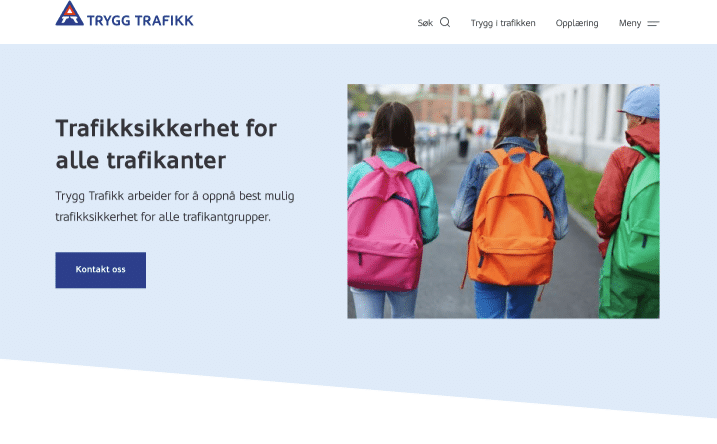
Den øverste blokken som ofte brukes på sider (altså ikke i for eksempel i innlegg/artikler) er «hero»-modulen. Modulen heter «hero» og kan søkes opp blant alle blokkene, men ligger også automatisk på toppen av en side når du oppretter en ny side. Den består av en lys blå bakgrunnsfarge, overskrift, en ingress, muligheten til å velge et bilde og legge inn knapper.
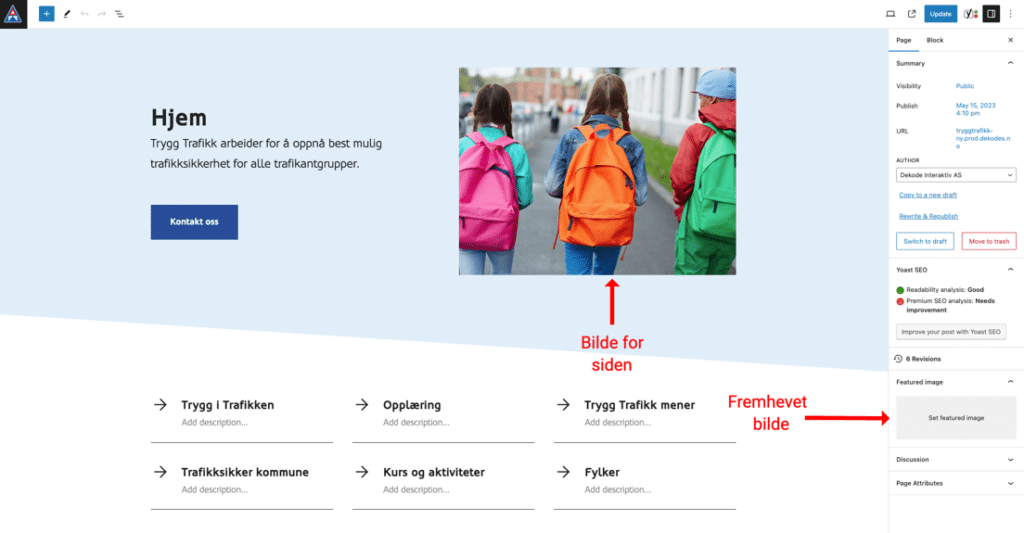
Når du er i redaktørmodus får du opp 3 valg knyttet til bilde. Før vi forklarer disse er det viktig å kjenne til hva et «fremhevet bilde» («featured image» på engelsk) er.
Fremhevet bilde
Dette er bildet som benyttes på «kort», arkivsider og ved delinger i SOME. Om det ikke er definert noe «fremhevet bilde» vil bildet mangle.
Velg bilde
Her i toppen laster du opp et bilde som kun vises i «hero»- blokken. Det betyr at du må laste opp et fremhevet bilde separat. Valget er nyttig om det er ønskelig å ha ulikt bilde i hero og som fremhevet bilde. Dersom du skal legge inn et fremhevet bilde gjør du det i høyremenyen.
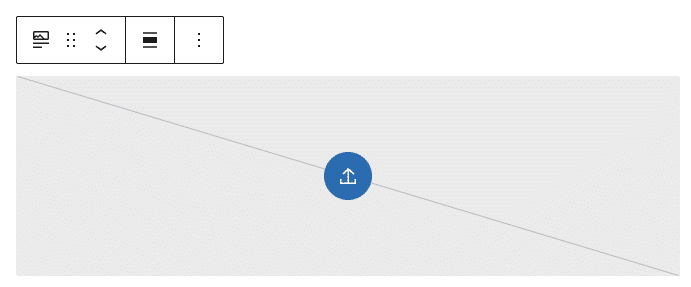
Fremhevet bilde
Med blokken «fremhevet bilde» laster du opp et bilde som vises både i «hero» og som «fremhevet bilde». Dette er raskt og effektivt og hindrer at du som redaktør glemmer å laste opp fremhevet bilde.
Simple Media & Text
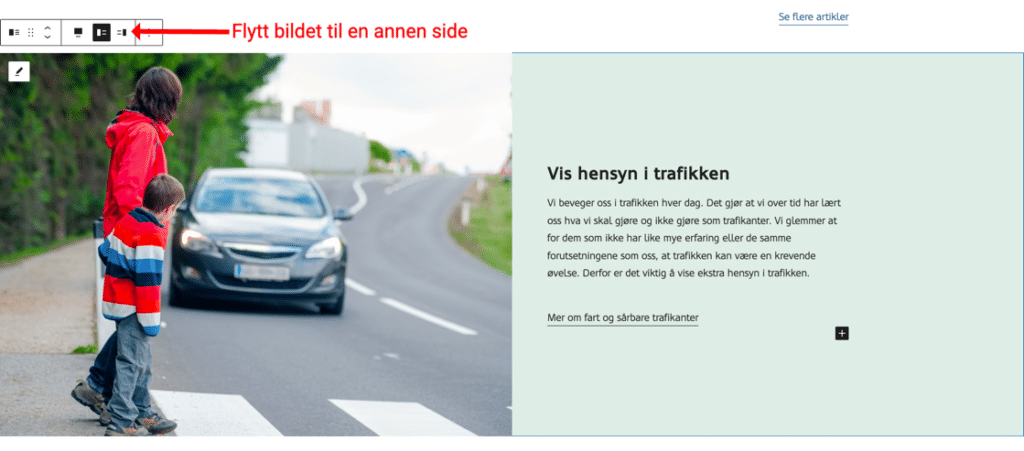
Når du legger inn blokker med tekst og bilde legger bildet seg automatisk på venstre side. Når du trykker på blokken får du opp en verktøylinje over blokken. Der kan bytte side ved å trykke på «Show media on right» (eller motsatt – «Show media on left» – hvis du vil flytte det til venstre igjen).
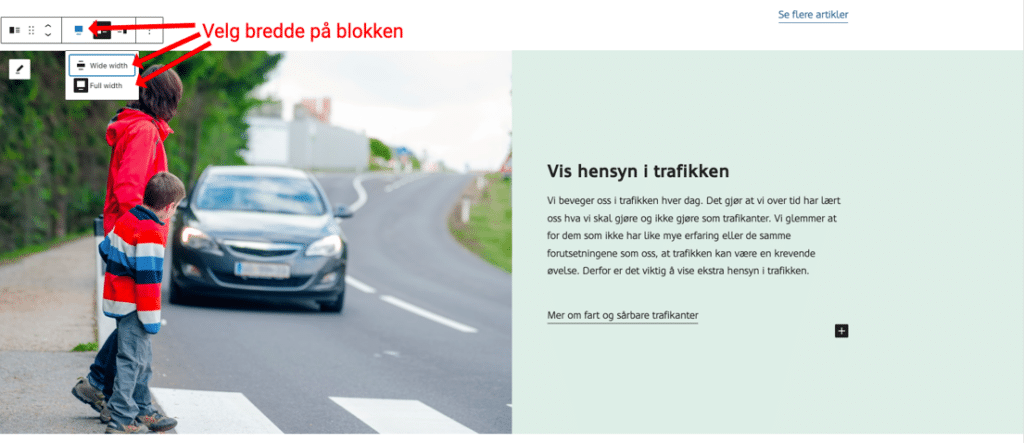
Endre bredde på blokken Du kan velge mellom to bredder: «wide width» og «full width». Ta utgangspunkt i designskissene for å se hvilken bredde som gjelder for siden/innlegget du jobber med. For vanlige sier gjelder som oftest «wide width».
Du kan velge mellom to bredder: «wide width» og «full width». Ta utgangspunkt i designskissene for å se hvilken bredde som gjelder for siden/innlegget du jobber med. For vanlige sider gjelder som oftest «wide width».
NB! Maksimum bildestørrelse for opplastning i WordPress er 1 MB.
Det betyr at dersom bildet du forsøker å laste opp er større enn 1 MB, vil det ikke fungere å laste det opp. Da må du endre størrelse på bildet. Det kan du gjøre i et bilderedigeringsprogram. De fleste PC-er/Macer har et bilderedigeringsprogram du kan gjøre dette i. I Windows har du for eksempel «Photos» og på Mac har du «Preview».
Featured content
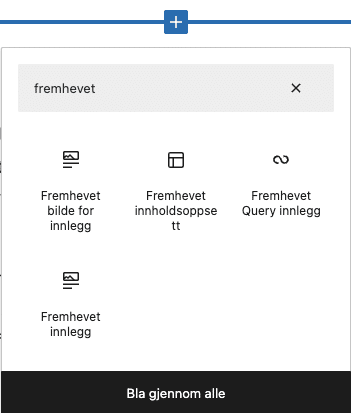
Varianter Det finnes fire ulike måter å fremheve innlegg. Alle har til hensikt å lage en visuell «inngang» til en side eller en artikkel.
Fremhevet innholdsoppsett
Denne blokken fremhever en gruppe av innlegg som redaktøren selv velger. De fremhevede innleggene kan være en blanding av «Query» og manuelt pukkede innlegg. Fremhevet Query innlegg Denne blokken fremhever kun ett innlegg, men redaktøren kan sette «regler» for hvordan innlegget automatisk oppdateres. Derav «Query». Fremhevet innlegg Denne blokken fremhever kun ett innlegg. Innlegget plukkes av redaktør manuelt. Ingen automatikk. Så innlegget forblir synlig inntil en redaktør endrer det.
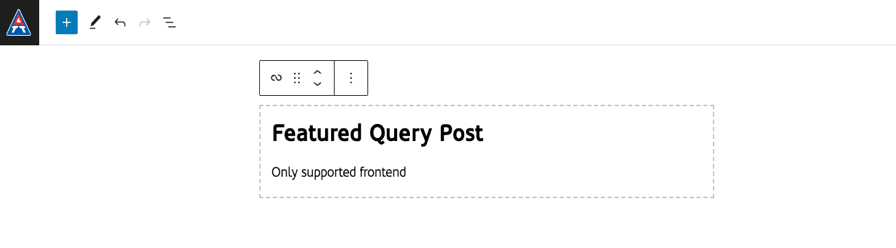
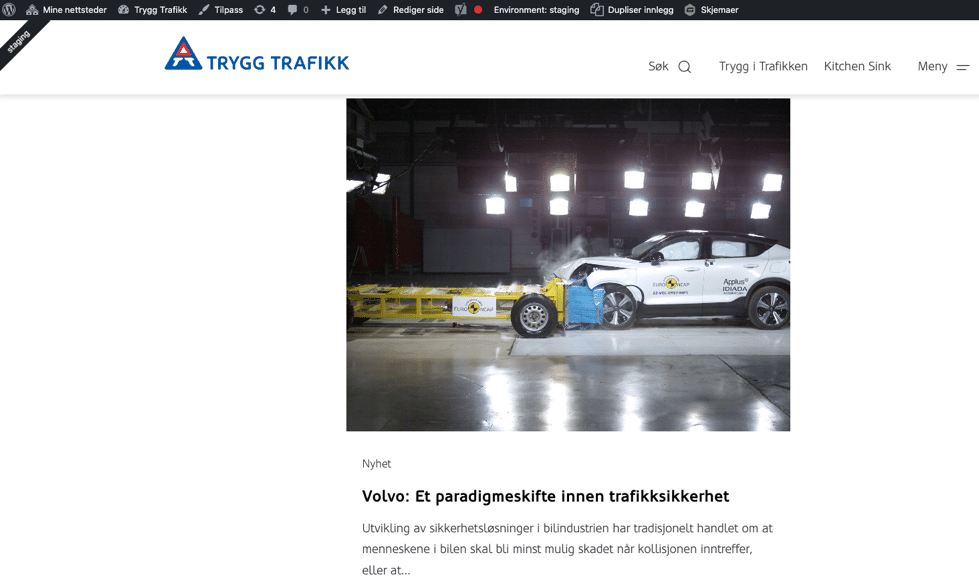
Fremhevet Query-innlegg
Denne blokken fremhever en gruppe av innlegg som redaktøren selv velger. De fremhevede innleggene kan være en blanding av «Query» og manuelt pukkede innlegg. Fremhevet Query innlegg Denne blokken fremhever kun ett innlegg, men redaktøren kan sette «regler» for hvordan innlegget automatisk oppdateres. Derav «Query». Fremhevet innlegg Denne blokken fremhever kun ett innlegg. Innlegget plukkes av redaktør manuelt. Ingen automatikk. Så innlegget forblir synlig inntil en redaktør endrer det.
Fremhevet innholdsoppsett – fremhevet innlegg
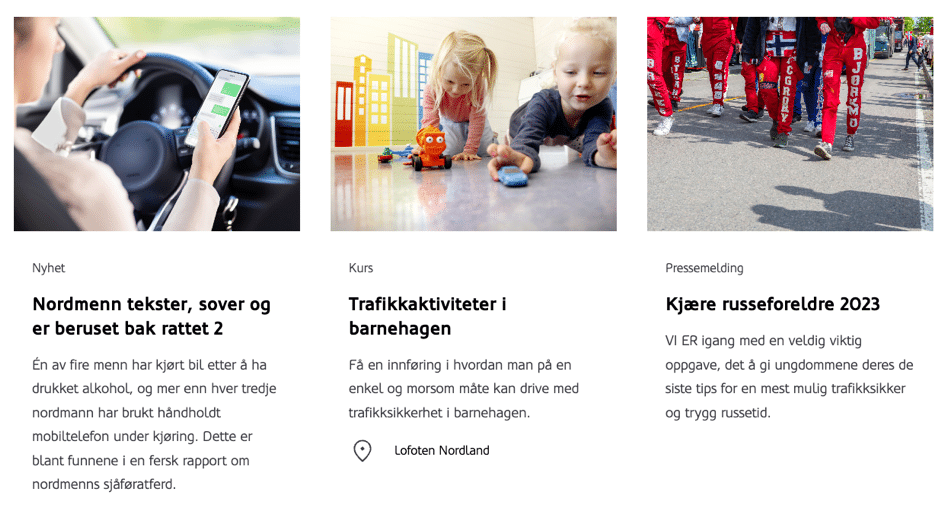
I eksempelet øverst til høyre benyttes modulen fremhevet innholdsoppsett. Her kan du velge «fremhevet innlegg» eller «fremhevet query innlegg». Fremhevet innlegg gir redaktøren mulighet til å «håndplukke» innhold på tvers av innholdstyper. Innholdet forblir statisk på siden til en redaktør gjør endringer. (Les hvordan du håndplukker innlegg lenger ned på denne siden, under «Manuell sortering»). Eksempel til høyre: Fra venstre; en artikkel, et arrangement, en artikkel. Fremhevede innlegg vises visuelt i redaktørgrensesnittet.
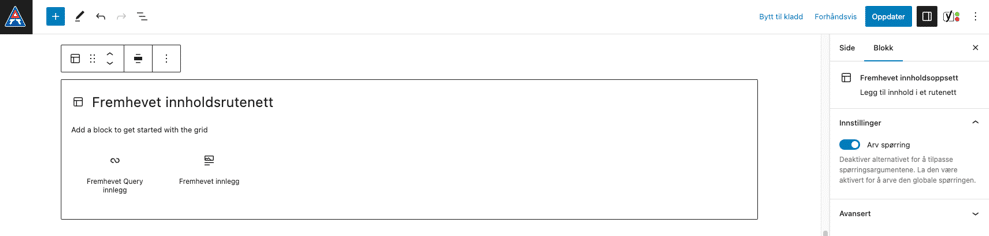
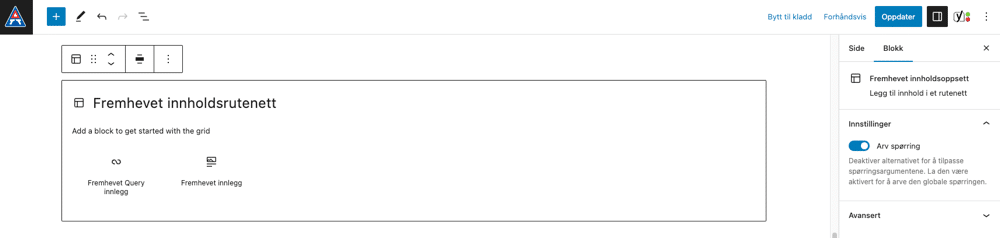
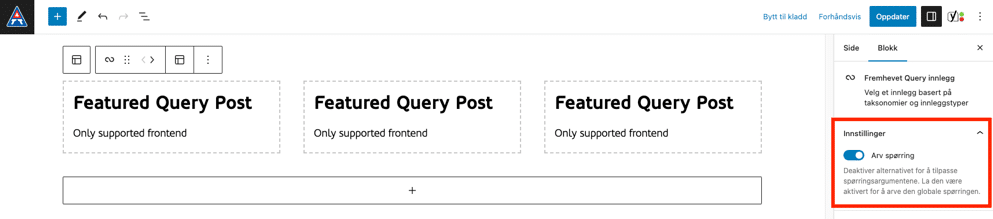
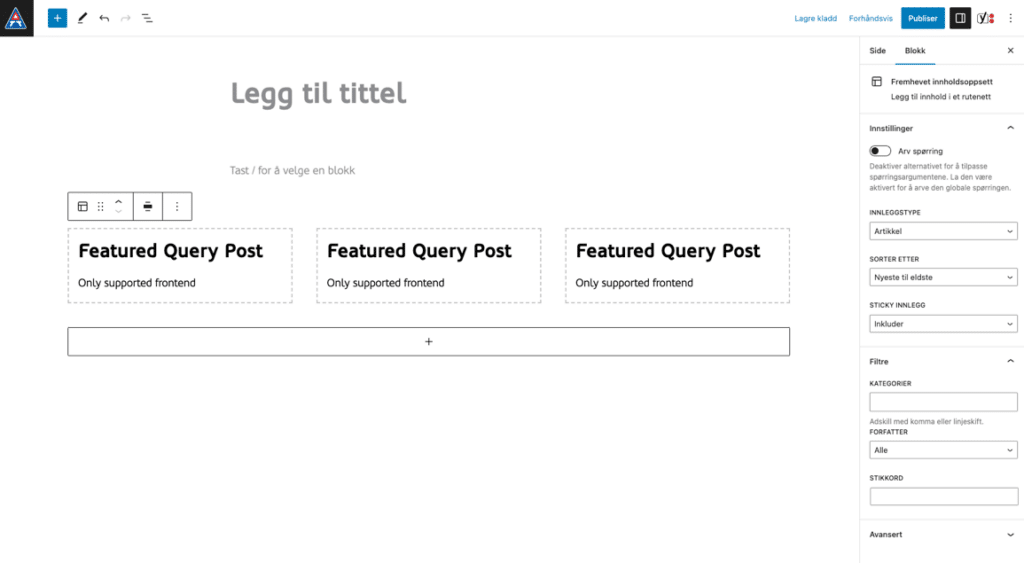
Fremhevet innholdsoppsett – fremhevet query-innlegg Her benyttes modulen fremhevet innholdsoppsett. Deretter er det valgt «Fremhevet Query Innlegg». Fremhevet Query-innlegg henter innhold automatisk ut fra regler redaktøren setter. «Arv spørring» Som standard listes automatisk det siste innholdet fra innholdstypen siden du er på tilhører. Så om du i en artikkel setter inn «featured query content» så vil automatisk de siste artiklene listes ut.
Manuell sortering
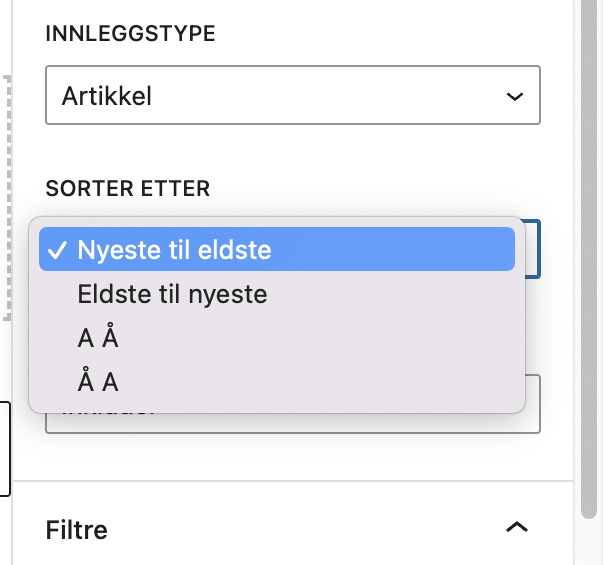
Om du ønsker å sette reglene selv slår du av «arv spørring»-knappen. Det blir da mulig å velge hvilken innleggstype som skal hentes automatisk. Det er også mulig å bestemme hvordan sorteringen skal være. NB: Innholdet i en Featured Query post vises ikke i redaktørmodus, men det vises om du velger forhåndsvisning/preview: